갤러리이미지 스타일 · 정보·포스터
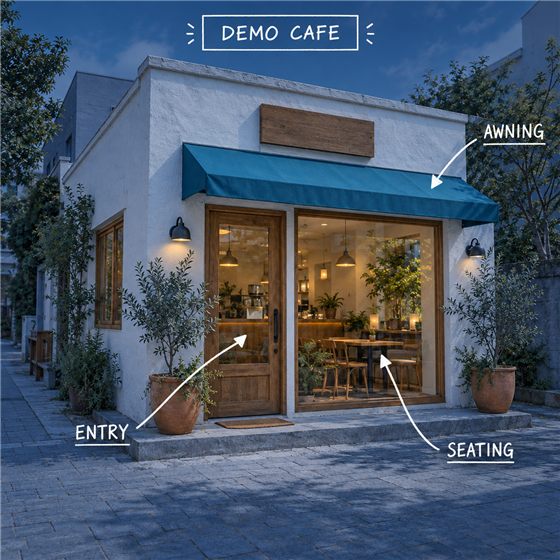
사진 위 설계도 주석
- 만든 날
- 10월
- 사용한 도구
- ChatGPT 이미지 생성
- 준비물
- 내 사진 1장
프롬프트
첨부한 이미지는 AI로 만든 교육용 가상 카페 외관이다. 이 사진을 바탕으로 카페의 세 가지 요소를 소개하는 블루프린트풍 인포그래픽 한 장을 만들어줘. 원래 건물과 문, 청록색 어닝, 유리창을 그대로 읽을 수 있게 유지하고, 전체 사진에는 차분한 짙은 청색 톤을 아주 옅게 씌운다. 사진 위에 흰색의 얇고 정갈한 손그림 주석과 화살표를 겹친다. 라벨은 정확히 세 개만: ENTRY는 왼쪽 나무 출입문을 가리키고, AWNING은 위쪽 천막을 가리키며, SEATING은 오른쪽 유리창 안으로 보이는 좌석을 가리킨다. 상단 여백의 작은 손그림 박스에는 정확히 DEMO CAFE 라고 쓴다. 세 라벨이 서로 겹치지 않게 배치한다. 임의 치수, 가격, 영업시간, 면적, 층수, 성능 수치를 쓰지 않는다. 추가 평면도나 단면도도 만들지 않는다. 교육용 공간 소개 도식이며 공학 설계 자료처럼 과장하지 않는다. 정사각형, 로고·워터마크 없음.
색칠된 부분을 눌러 내 내용으로 바꾼 뒤 복사하세요. 안 바꾼 곳은 예시 그대로 복사돼요.
따라 만드는 순서
- 생성 도구에 설명할 장소 사진 1장을 먼저 첨부하세요. 사진에 실제 보이는 대상만 적습니다.
- 위 프롬프트의 색칠된 부분을 눌러 내 상품·가게 내용으로 바꾸고, '프롬프트 복사'를 눌러 붙여 넣어요.
- 결과에서 상품 모양, 글자, 색이 원래와 다른지 봐요. 다르면 한 가지씩 짚어 '○○는 그대로 두고 △△만 고쳐 줘'라고 다시 요청해요.
바꾸지 말 부분
이 스타일을 만드는 핵심이에요. 프롬프트에 이미 들어 있으니, 붙여 넣은 뒤 직접 더 고칠 때도 이 부분은 지우지 마세요.
- 원본 사진이 그대로 보이게, 짙은 파란빛만 아주 옅게
- 사진 위에 흰색의 가는 손그림 메모와 화살표
- 이름표는 딱 3개, 각자 대상 옆에 붙고 서로 겹치지 않게
- 위쪽 작은 손그림 상자에 제목, 정사각형